Photoshop bietet im Prinzip bei korrekter Anwendung drei durchaus brauchbare Scharfzeichnunsfilter. „Selektives Scharfzeichnen“, „Scharfzeichnen“ und „Unscharf Maskieren“. Für sich alleinstehend liefern diese Filter jedoch kein besonders tolles Ergebnis. Mit Photoshop optimal Schärfen„Scharfzeichnen“ und insbesondere „stärker Scharfzeichnen“ überschärfen einerseits das Bild und erhöhen zum Anderen wie auch „Unscharf Maskieren“ u.A. Hotpixel und das Farbrauschen. Diese werden mit dem Bild sozusagen mitgeschärft, sodass eine Anwendung ohne Maskierung meist das Bild nur verschlechtert. Wie man sehr schnell und relativ einfach, die Filter nur auf Konturen mittels Masken anwendet, möchte ich hier in einer Zusammenfassung eines Tutorials (PDF) aufzeichnen. Man mag es mögen oder nicht, ich habe damit bisher die Besten Ergebnisse bekommen! Hier ein Beispiel: 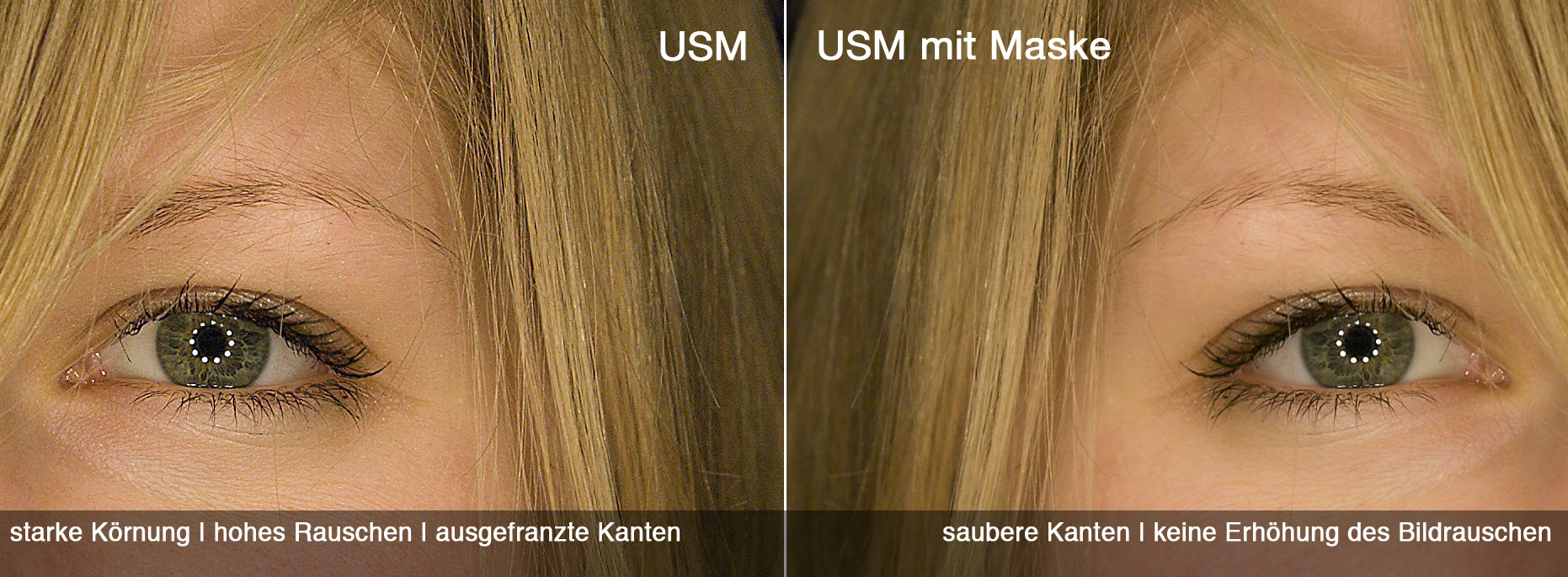
| 1 | Zuerst kopieren wir die Hintergrundebene und benennen sie um in „Schärfemaske“ | 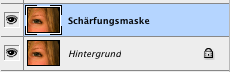 |
| 2 | Dann wechseln wir in die Kanalpalette und duplizieren den grünen Kanal |  |
| 3 | Dieses Duplikat laden wir als Auswahl | 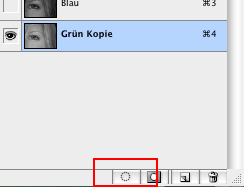 |
| 4 | Jetzt wechseln wir wieder zu der Ebenenpalette | |
| 5 | Dort markieren wir die Ebene „Schärfemaske“ und fügen eine Ebenenmaske aus der Auswahl ein |  |
| 6 | Jetzt müssen wir die Maske noch optimieren. Dazu die Maske mit gedrückter ALT Taste anklicken (Es wird nur noch die Maske selbst angezeigt). Dann wollen wir die Konturen finden. Dazu „Filter->Stilisierungsfilter->Konturen finden“ aufrufen. Danach müssen wir sie ersteinmal invertieren. und „Apfel + I“ (STRG + I) drücken. Jetzt wenden wir darauf den Gaußschen Weichzeichner mit einem Radius zwischen 3 und 10 an. | |
| 7 | Korrigieren daraufhin die Tonwerte, sodass der Weißpunktregler bei den hellsten Stellen auf reines Weiß gesetzt ist und wenden den Gaußschen Weichzeichner erneut an (Apfel+F) |  |
| 8 | Jetzt klicken wir wieder auf das farbige Thumbnail neben der Maske an und wenden darauf den „Unscharf Maskieren“ Filter mit einer Stärke von 500 und einem Radius von 1 an | 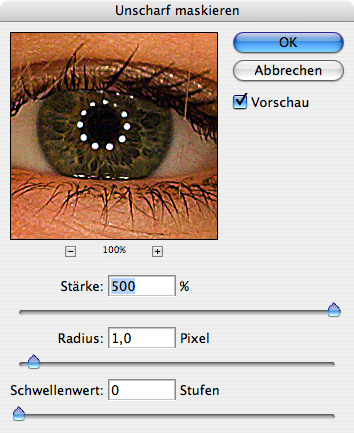 |
| 9 | Das wars schon, jetzt muss nur noch die Ebene „Schärfemaske“ auf den Ebenen-Einkopier- modus „Luminanz“ gesetzt werden, fertig! |
Wem das Ganze zu ungenau oder zu schnell ging, der findet in diesem PDF ab Punkt 10 (bis Ende) eine detaillierte Beschreibung (reichhaltig bebildert) des Vorgangs. Oder benutzt die Kurzfassung (nur Hotkeys) aus dem DSLR Forum. Eine ähnliche Vorgehensweise gibt es auch für GIMP und Paint Shop Pro hier
Alternativen:
Selektives Scharfzeichnen
Die Photoshop-Padcaster haben zu diesem Methode ein nettes Video
Aktionen
Es gibt eine vollständige Aktion UltraFocal+Pro (15€), die auf eine ähnliche Weise die Bilder nachschärft. Sie bietet wesentlich bessere Ergebnisse als das reine USM (Unscharfe Maskieren)! Allerdings finde ich, dass die hier vorgestellte Variante in den Augenpartien wesentlich mehr zur Geltung kommt! Die Augen sind um einiges klarer ohne dabei eine Überschärfung aufzuweisen. 
